چگونه به یک GIF موسیقی اضافه کنیم (گامبهگام)
گاهی لحظههایی بیهیاهو از راه میرسند—لبخندی که مدام تکرار میشود، یا گربهای که طوری پلک میزند انگار رازی در آستین دارد. یک GIF بیصدا میتواند دلنشین باشد، اما اگر ضربآهنگی به آن بدهید، به صحنهای کامل بدل میشود. در این راهنما میآموزید چگونه افزودن موسیقی به GIF را با روندی تمیز و ساده انجام دهید که در مرورگر و روی هر دستگاهی—iPhone، Mac، PC، Android و غیره—اجرا میشود.
با اپلیکیشن آنلاین رایگان ما، کلیپی صیقلیافته خواهید ساخت که یک چرخهٔ بیصدا را به لحظهای زنده تبدیل میکند—تماماً در مرورگر، رایگان، بینیاز از ثبتنام و نصب نرمافزار. مسیر ساده است، کنترلها دقیقاند و نتیجه دقیقاً همانجایی فرود میآید که میخواهید.
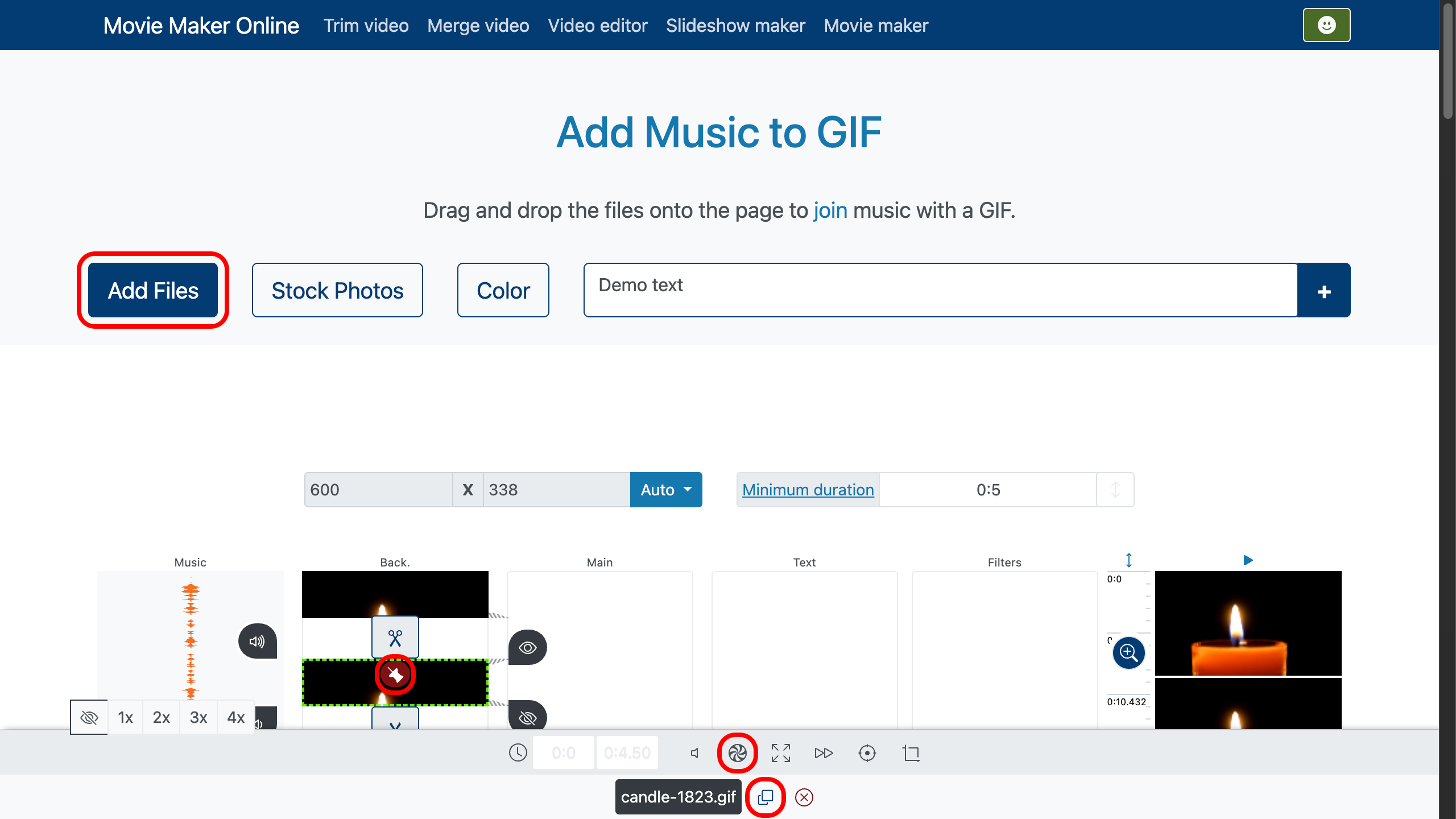
۱: GIF و ترک صوتی خود را بارگذاری کنید
ویرایشگر ویدئو را باز کنید و GIF خود را روی خط زمان بکشید. سپس فایل صوتیتان را اضافه کنید—میتواند WAV، AAC، FLAC، MP3 یا تقریباً هر فرمت دیگری باشد. همچنین میتوانید کتابخانههای رایگان را جستوجو کنید: خوشحال میشویم در مجموعههای موسیقی رایگان به دنبال قطعاتی بگردید که با حالوهوای شما و نیازهای مجوزدهیتان جور باشد.
اگر موسیقیتان از GIF طولانیتر است، میتوانید تصویر را بسط دهید. از دکمهٔ «Clone» برای تکثیر GIF استفاده کنید، یا تصاویر اضافه بریزید تا دنبالهای بسازید. همچنین میتوانید گذارها را بسته به اینکه محوشدنهای نرم میخواهید یا برشهای تیز، روشن یا خاموش کنید. به این ترتیب حتی یک حلقهٔ کوتاه هم میتواند در یک سازندهٔ ویدئو سبک، به اندازهٔ طول یک آهنگ کامل رشد کند.
برای همراستا ماندن همهچیز، گزینهٔ «Lock Position» را فعال کنید. بهطور پیشفرض فایلها پشتسر هم مینشینند، اما قفل کردن آنها را در جای خود ثابت نگه میدارد. این کار بهویژه وقتی چند کلیپ را در قالب یک اسلایدشوی ریتمیک با یک سازندهٔ اسلایدشو میچینید مفید است.
۲: موسیقی و GIF را با هم برش بزنید
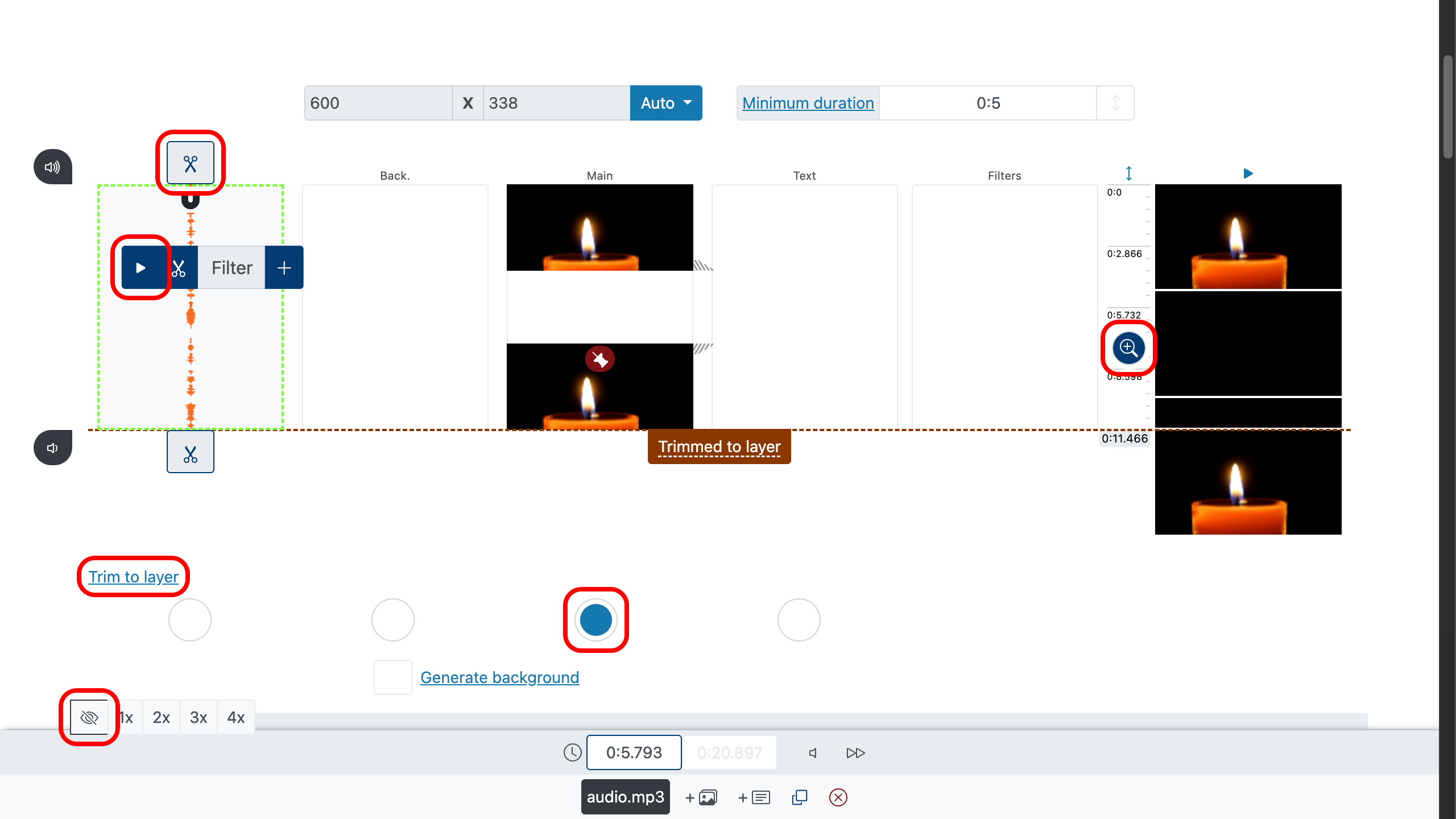
گزینهٔ «crop to layer» را زیر ترک GIF روشن کنید تا صدا بهطور خودکار با طول حلقه هماهنگ شود. اگر فقط بخشی از موسیقی را میخواهید، جایی که میخواهید شروع شود روی صدا دوبار کلیک کنید، پخش را بزنید تا نقطهٔ مناسب را بیابید و با کشیدن دستهٔ برش، آغاز را تعیین کنید. نیازی به دنبال کردن پایان نیست—برش آن را مدیریت میکند.
خودِ GIF هم به همین شیوه قابل برش است. روی خط زمان آن دوبار کلیک کنید، فریمی را که حلقه باید از آن شروع یا تمام شود برگزینید و ببرید. چه تصویر باشد چه صدا، برشِ همزمانِ هر دو ریتم و حرکت را منسجم نگه میدارد تا بتوانید بیدردسر افزودن صدا به گیف متحرک را انجام دهید.
برای دقت بیشتر، از بزرگنمایی خط زمان در سمت راست استفاده کنید. این ابزار، هم ترک GIF و هم صدا را بزرگنمایی میکند و دقیقاً فریمی را نشان میدهد که ضربِ اسنیر مینشیند یا پلکی کامل میشود—بینقص برای همگامسازی ریتم با حرکت در یک سازندهٔ فیلم جمعوجور.
۳: پیشنمایش، سپس خروجی بگیرید
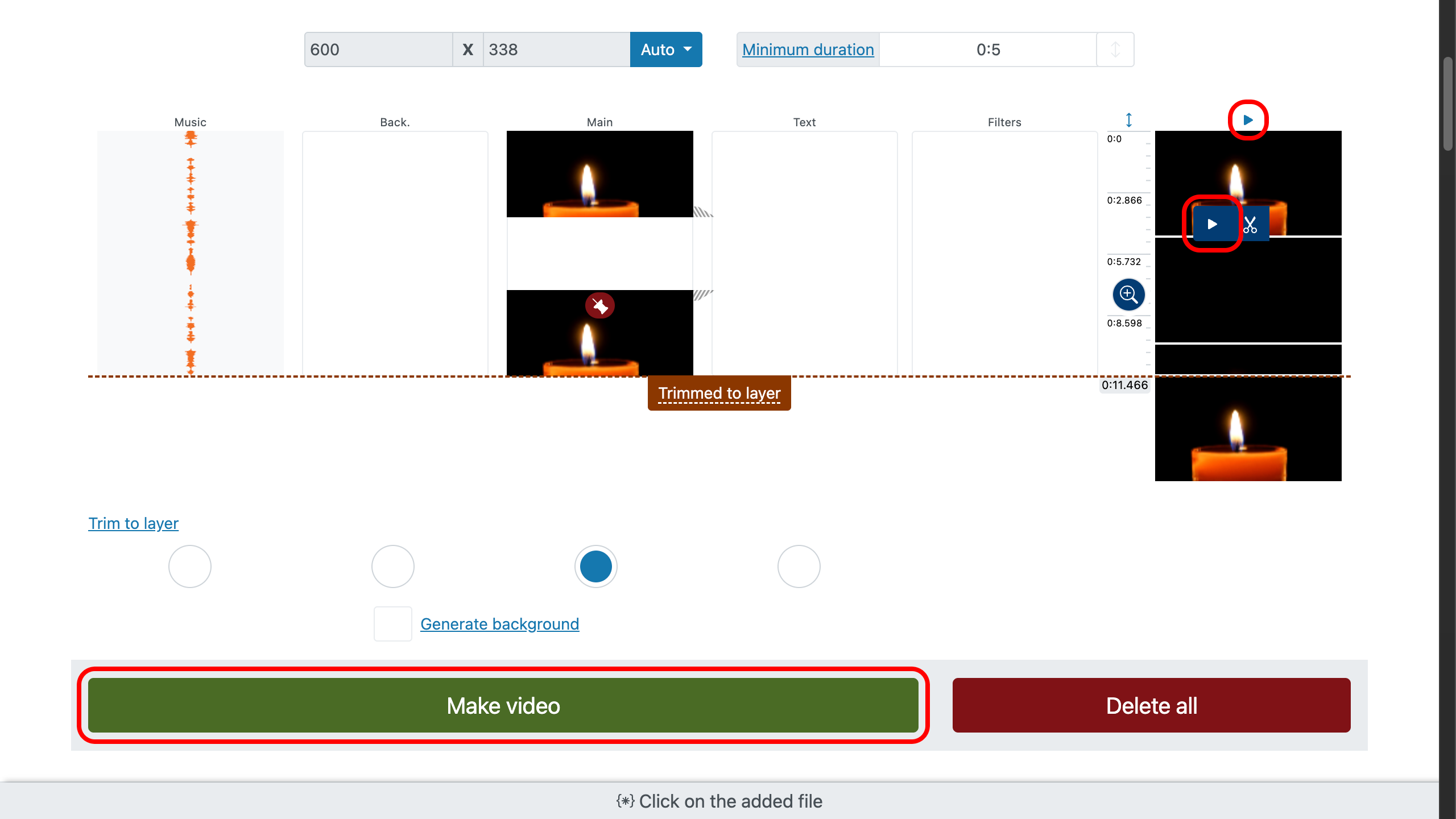
همهچیز را از ابتدا پخش کنید. به صدای تق در نقطهٔ حلقه دقت کنید و اگر لازم است برشهای کوچکی انجام دهید. وقتی همهچیز درست بود، به MP4 خروجی بگیرید. GIFها صدا حمل نمیکنند، بنابراین خروجی نهایی یک فایل ویدئویی است با تصویر متحرک و موسیقی شما—سازگار با مرورگر، قابل اشتراکگذاری و روان در پخش، در دل یک سازندهٔ فیلم سرراست.
نکتههای عملی برای نتیجهای تمیزتر
- ترکها را از مجموعههای موسیقی رایگان معتبر بردارید و از مجاز بودن استفادهٔ خود مطمئن شوید.
- بگذارید «crop to layer» دُمِ آهنگ را مدیریت کند تا تمرکزتان را روی نشاندن ورود دقیق بگذارید.
- ثانیهٔ اول صدا را ملایم نگه دارید؛ تصاویر تکرارشونده وقتی موسیقی آرام وارد میشود خوشایندترند.
- برشهای ناگهانی بین GIFهای تکثیرشده برای ضربها کوبندهترند؛ گذارها برای قطعات امبینت نرمتر عمل میکنند.